カレンダーPlusと組み合わせる
カレンダーPlusを使っている場合、PC一覧のカレンダー表示で予定にマウスを合わせると、ベンリーノートのメモやkintoneコメントを横に表示できます。追加オプション料金はかかりません。
設定画面上部の「カレンダーPlus連携を設定する」ボタンから、検出状態の確認・連携ON/OFF・詳細オプションまで対話形式で案内できます。
前提条件
- 対象アプリにカレンダーPlusプラグインがインストール・有効になっている
- ベンリーノートのPC版が有効になっている
- カレンダーPlus連携が編集可能な状態である(設定画面で確認できます)
設定手順
- おすすめ設定を完了する
メモ保存などの基本設定が済んでいることを確認します(おすすめ設定)。 - PC版を有効にする
「利用開始」タブで PC版が ON であることを確認します。カレンダーPlus連携は PC 一覧専用です。 - 「カレンダーPlus連携」タブを開く
プラグイン設定の専用タブで連携を設定します(PC表示タブとは別です)。 - 連携をONにし、表示フィールドなどを設定する
下記「表示フィールドの入力方法」と表示例を参照してください。 - PC一覧のカレンダー表示で動作確認する
予定にマウスを合わせてパネルが表示され、メモ・指定フィールドが見えることを確認します。パネルの操作もあわせて確認してください。
予定にマウスを合わせてからパネルが表示されるまで、わずかな待ち時間(約0.2秒)があります。パネルへマウスを移動するときに別の予定を通過しても、すぐには切り替わりません。
連携のON/OFFと関連設定
「カレンダーPlus連携」タブでは、次の項目を設定します。
| 設定項目 | 内容 |
|---|---|
| カレンダーPlus連携を有効にする | 連携全体のON/OFF。OFFのときは詳細設定も編集できません。 |
| レコード詳細をポップアップ表示 | パネル右上の「詳細」ボタンから、対象レコードの詳細画面をポップアップで開けます。 |
| ポップアップを閉じたあとに更新 | ポップアップ内でレコードやメモを変更した可能性がある場合、閉じたあとにパネルと一覧を再取得します。スクロール位置はできるだけ維持します。 |
| パネル上部に表示するフィールド | レコードのフィールド値をパネル上部に表示します。入力方法は次のセクションを参照してください。 |
対象アプリにカレンダーPlusプラグインが設定されていない場合、連携設定はグレーアウトされ保存時も有効化されません。「利用開始」タブのアプリ状態表示で、カレンダーPlusの設定有無を確認できます。
表示フィールドの入力方法
「カレンダーPlusパネル上部に表示するフィールド」には、フィールドコードを入力します。1行がパネル上の1表示行になり、同じ行に並べたいフィールドはカンマ区切りで指定します。
基本ルール
- 1行=1表示行 … 改行で行を分けます
- カンマ区切り=同一行に複数表示 …
開始日, 案件名のように並べると、パネル上部の同じ行に横並びで表示されます(区切りには,(全角カンマ)や、も使えます) - フィールドコードを入力 … kintone アプリのフィールドコード(例:
開始日時、CUSTOMER_NAME)をそのまま書きます。ラベル名ではなくフィールドコードが基本です - テーブルを表示 … テーブルフィールドのフィールドコードを1つ指定すると、行・列形式でテーブル内容が表示されます
- 固定の見出し文字列 … フィールドコードに一致しない文字列を入力すると、その文字列が見出しラベルとして表示されます(値欄は空)。行の区切りやセクション見出しに使えます
入力例
設定画面のテキストエリアには、次のように入力します。
■■■レコード情報■■■, ステータス
テーブル
案件名, 担当者, 開始日, 終了日
メモ
上記の例では、次のように表示されます。
- 1行目 … 固定見出し「■■■レコード情報■■■」と
ステータスを横並び - 2行目 …
テーブルフィールドを表形式で表示 - 3行目 …
案件名・担当者・開始日・終了日を横並び - 4行目 …
メモフィールドの内容(URL はリンク表示)
表示例
上記の設定をカレンダーPlus連携パネルに反映した画面です。上部が指定フィールド、下部が benryNote のメモ・コメントタブになります。
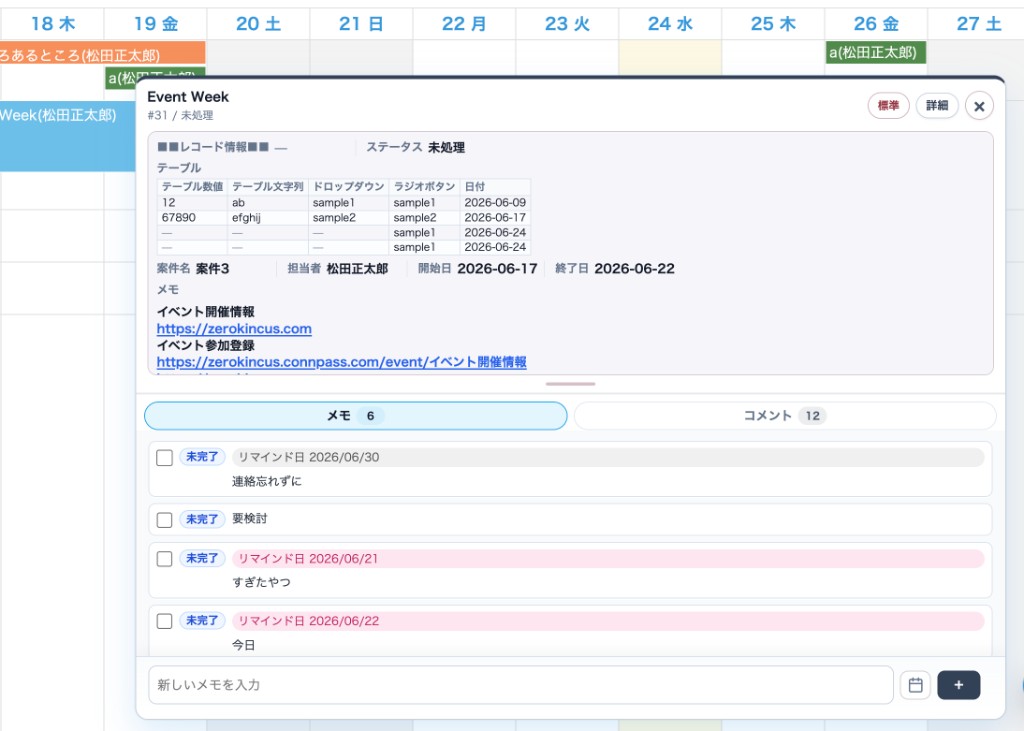
- 上部(指定フィールド) … 設定したフィールドコードと固定見出しが、パネル上部に表示されます
- テーブル行 … テーブルは列見出し付きの表として表示されます
- カンマ区切りの行 … 案件名・担当者・開始日・終了日のように、1行に並べた項目が横並びになります
- 下部(メモタブ) … レコードに紐づく benryNote メモ。リマインド日は当日・期限切れで色分けされます(メモの使い方)
- 右上のボタン … 「拡大」「詳細」「×」の操作はパネルの操作を参照
表示の補足
- 日付・日時フィールドは読みやすい形式に整形して表示します
- URL を含む文字列はリンクとして表示されます
- 長い文字列や複数行テキストは折り返して表示されます
- 同一の指定は重複して登録されません(最大10行、1行あたり最大4項目、合計最大10項目)
kintone アプリの「設定」→「フォーム」で各フィールドの設定を開くと、フィールドコードを確認できます。テーブル内の列を表示したい場合は、まずテーブル全体を1項目として指定してください。
メモ表示サイズとの関係
パネルの大きさは、「PC表示」タブのメモ表示サイズ(小/標準/大)と、表示フィールドの量に応じて調整されます。フィールドを多く指定するとパネルが大きくなりやすいため、最初は必要な項目だけに絞るのがおすすめです。
パネルの操作
カレンダーPlus連携パネルは、予定にマウスを合わせると表示されます。右上のボタンでサイズ変更・詳細表示・非表示ができます。
| ボタン | 機能 |
|---|---|
| 拡大 | パネルを大きく表示します。メモやコメント、指定フィールドが多いときに見やすくなります。もう一度押すと「標準」表示に戻ります。 |
| 詳細 | 対象レコードの詳細画面をポップアップで開きます。画面遷移せずにフィールド編集や benryNote メモの追加ができます(設定で「レコード詳細をポップアップ表示」が ON のときのみ表示)。 |
| × | パネルを閉じます。カレンダー操作の邪魔になったときに使います。 |
パネルを閉じる
パネルが邪魔なときは、次のいずれかで非表示にできます。
- 右上の × ボタンをクリック
- キーボードの Esc キーを押す
予定からマウスを外すと、少し時間をおいて自動的に閉じることもあります。メモ入力中など、パネル内で操作中は閉じにくくなります。
「詳細」ポップアップを開いているときに Esc を押すと、先にポップアップが閉じ、もう一度 Esc でパネル本体を閉じられます。
パネルはヘッダー部分をドラッグして移動でき、端をドラッグしてサイズも変更できます。拡大表示はその場の作業に合わせた一時的な切り替えです。
連携機能の魅力や具体的な画面イメージは、カレンダーPlus連携ページをご覧ください。このガイドでは設定手順に焦点を当てています。
おすすめ設定との違い
カレンダーPlusを使っていない場合は、連携設定はOFFのままで問題ありません。使い始めるときだけ、このページの手順でONにしてください。